
Virtual Studio Code 使用
2024/8/31大约 1 分钟
设置快捷代码块
在写 markdown 文档的时候,可以通过在 Virtual Studio Code 配置用户代码块来实现快捷输入代码
Command + Shift + P 选择:代码片段:配置代码片段 搜索 markdown 如果第一次配置,则需要创建

然后在 markdown.json 添加代码块,如:
{
    "cde": {
        "prefix": "cde",
        "body": [
            "```$1",
            "$2",
            "```",
            "\n"
        ],
        "description": "代码块"
    },
}
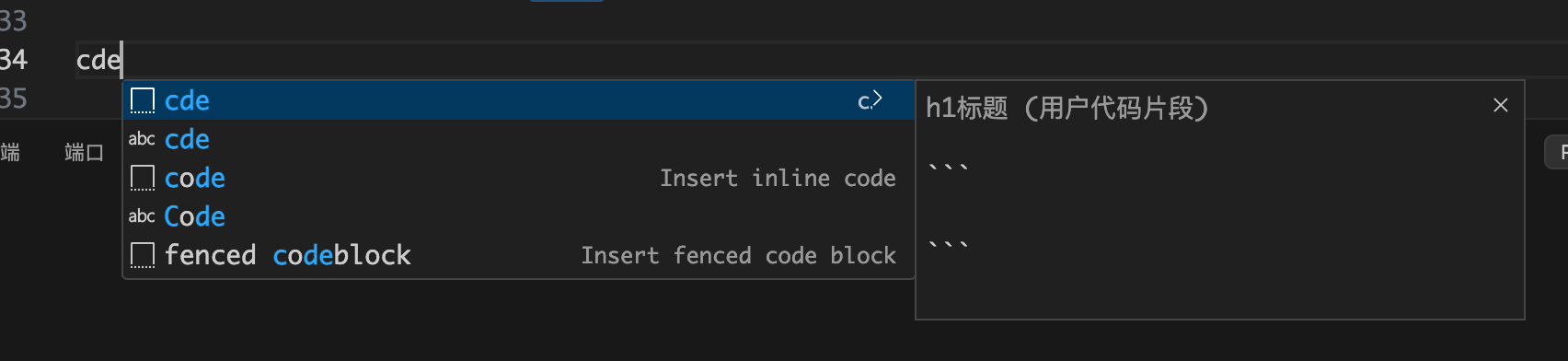
当在 Markdown 文档编辑的时候输入 cde 则自动弹出补全代码,按 Tab 键,可以选择光标跳转位置,$1、$2是输入光标跳转的位置
支持快捷键上传图片到图床
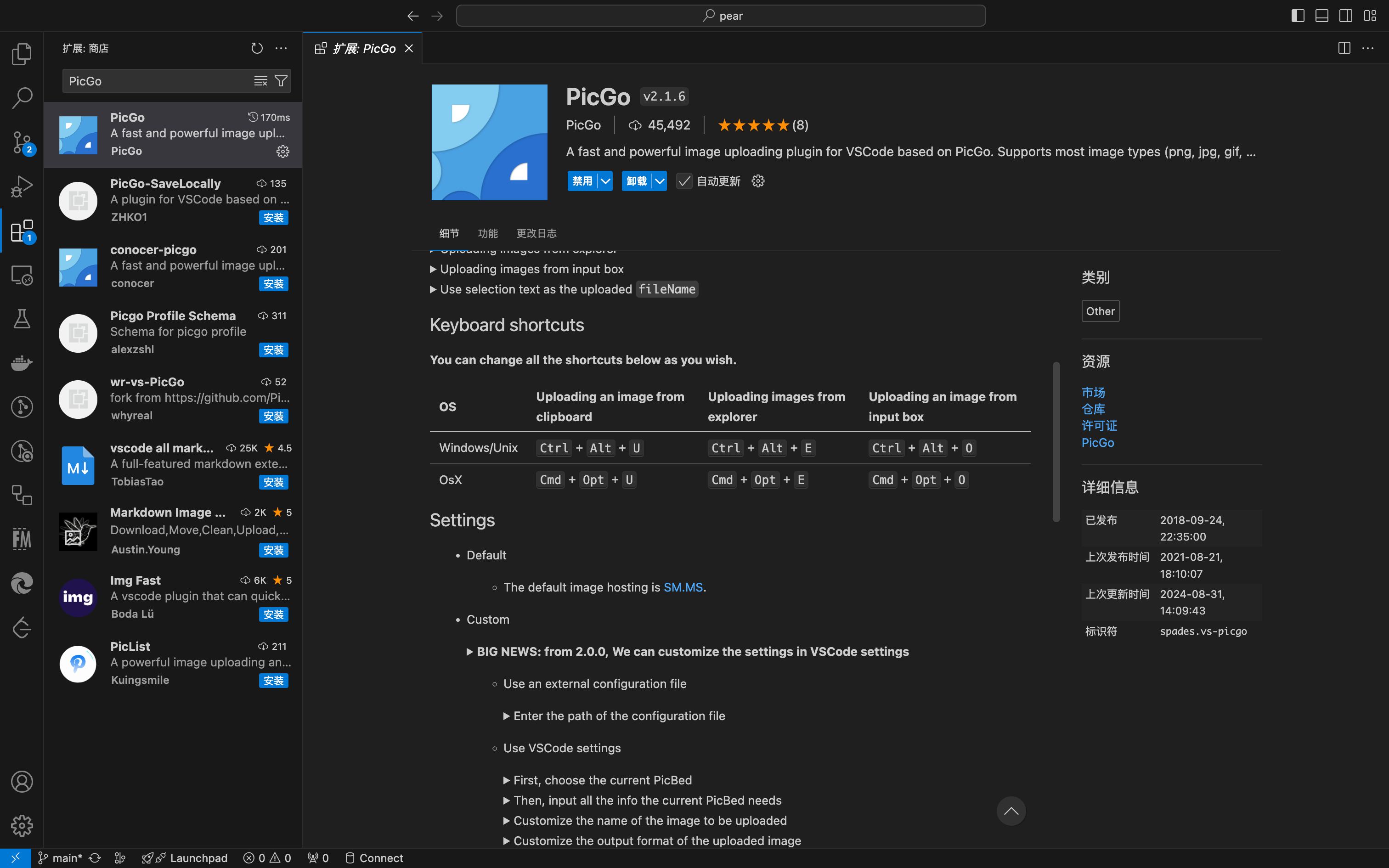
- VSCode 插件搜索
PicGo安装插件
 2. 配置自定义图床
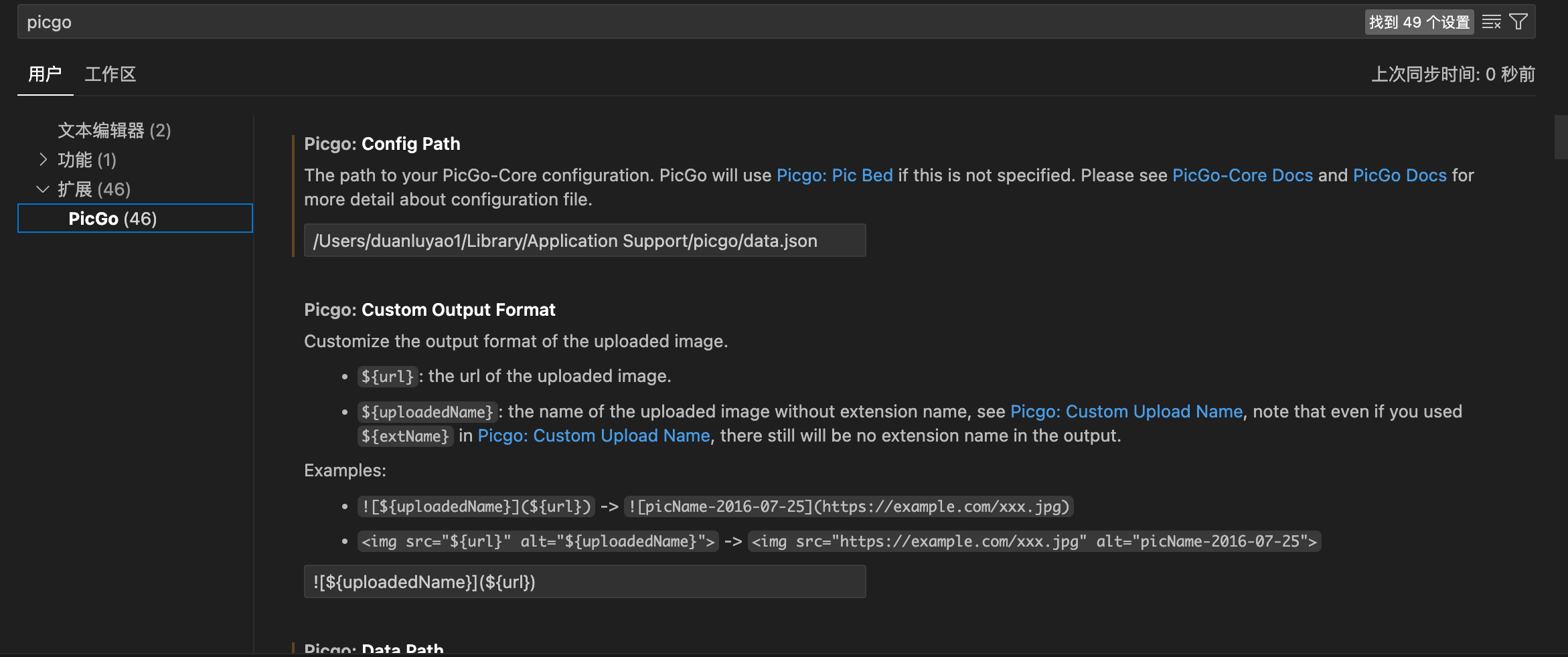
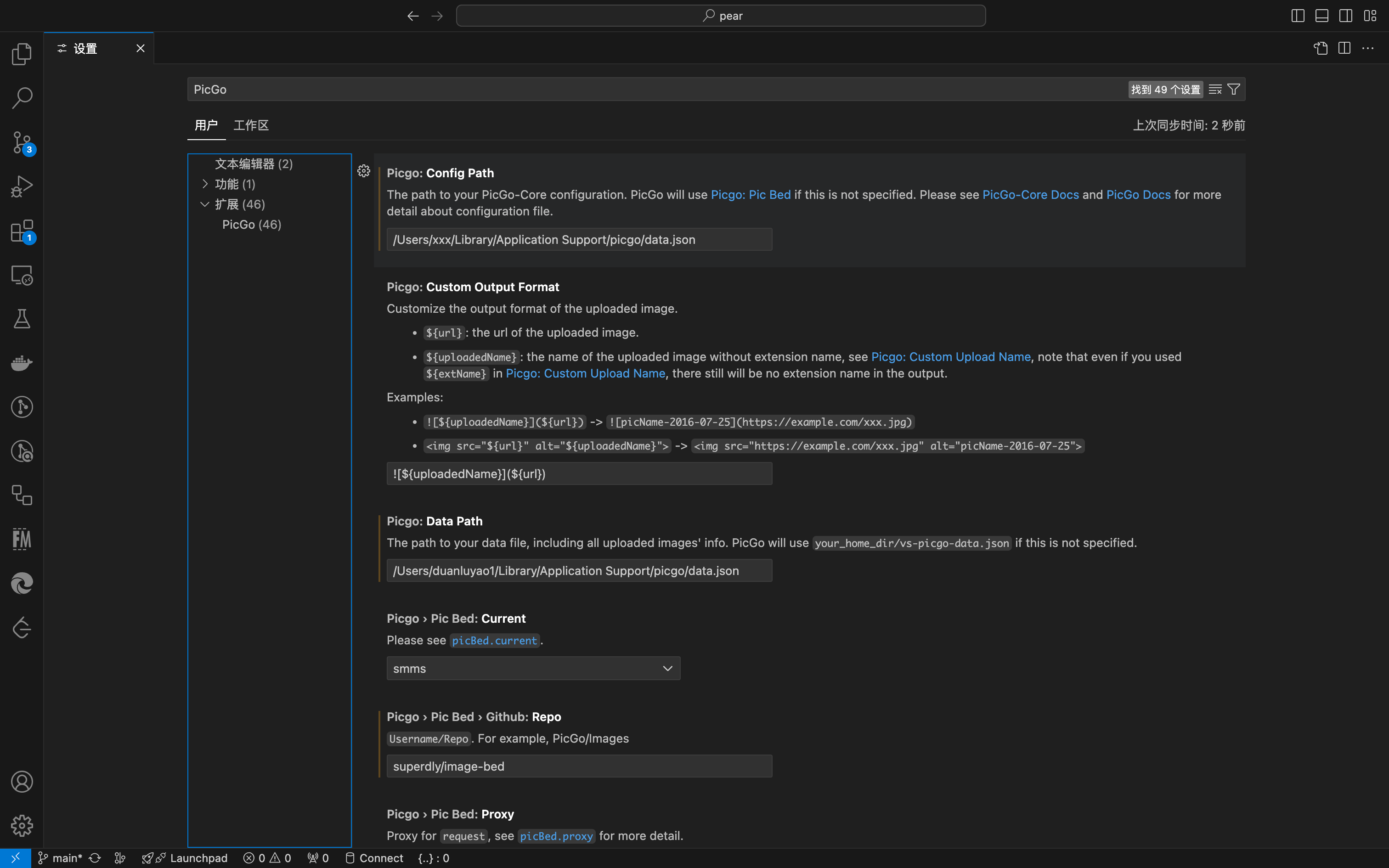
安装完成插件就已经可以使用图床了,默认使用的是:SM.MS。 如果想要设置其他的图床则可以通过 安装 PicGo 软件来实现,VScode 插件可以使用软件的配置,只需要配置两个路径:
- 通过设置用户
settings.json,追加如下配置即可
Windows
{
    "picgo.configPath":"YOUR_HOME_DIR\\AppData\\Roaming\\PicGo\\data.json",
    "picgo.dataPath": "YOUR_HOME_DIR\\AppData\\Roaming\\PicGo\\data.json"
}
macOS
{
    "picgo.configPath": "YOUR_HOME_DIR/Library/Application Support/picgo/data.json",
    "picgo.dataPath": "YOUR_HOME_DIR/Library/Application Support/picgo/data.json"
}
Linux
{
    "picgo.configPath": "YOUR_HOME_DIR/.config/picgo/data.json",
    "picgo.dataPath": "YOUR_HOME_DIR/.config/picgo/data.json"
}- 或者在 VSCode 设置里面搜索 PicGo 然后配置如下即可
 3. 使用
3. 使用
通过快捷键 Command + option + U 触发上传图片。